Domain video-chat-software.de kaufen?
Wir ziehen mit dem Projekt
video-chat-software.de um.
Sind Sie am Kauf der Domain
video-chat-software.de interessiert?
domain@kv-gmbh.de · 0541-91531010
Domain video-chat-software.de kaufen?
Wie funktioniert Google Chat Video-Konferenz?
Google Chat Video-Konferenz ermöglicht es Benutzern, über das Internet miteinander zu kommunizieren. Benutzer können über ihre Google-Konten auf den Dienst zugreifen und Videoanrufe mit anderen Personen starten, die ebenfalls über ein Google-Konto verfügen. Die Teilnehmer können während der Konferenz auch Bildschirmfreigaben durchführen und Dateien teilen. **
Wie verbinde ich Minecraft Java mit dem Chat?
Um Minecraft Java mit dem Chat zu verbinden, kannst du verschiedene Methoden verwenden. Eine Möglichkeit ist die Verwendung von Plugins wie z.B. "EssentialsX", die es ermöglichen, den Minecraft-Chat mit einem externen Chat-System zu verbinden. Eine andere Möglichkeit ist die Verwendung von Befehlen wie "/tellraw", um Nachrichten aus dem Spiel heraus an den Chat zu senden. Du kannst auch einen externen Chat-Client verwenden, der eine Verbindung zu Minecraft herstellt und den Chat synchronisiert. **


Ähnliche Suchbegriffe für Verbinde
Top-Angebote
Produkte zum Begriff Verbinde:
-
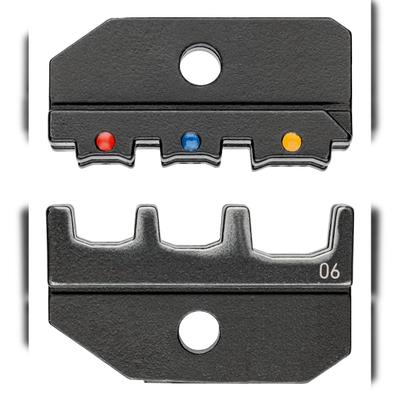
Knipex 97 49 06 Crimpeinsatz Isolierte Kabelschuhe, Isolierte Steckverbinder, Isolierte Sto?verbindeKnipex 97 49 06 Crimpeinsatz Isolierte Kabelschuhe,Isolierte Steckverbinder,Isolierte Sto?verbinder 0.5 bis 6 mm? Passend f?r Marke (Zangen) Knipex 97 43 200,97 43 E,97 43 E AUS,97 43 E UK,97 43 E US Crimp-Profile Anwendung: isolierte Kabelschuhe,...79,98 €*Versand: 0,00 €Sichere Weiterleitung zum Anbieter


-
Wie verbinde ich Video Out mit HDMI In?
Um Video Out mit HDMI In zu verbinden, benötigst du ein HDMI-Kabel. Schließe das eine Ende des Kabels an den Video Out-Anschluss deines Geräts (z. B. Laptop, DVD-Player) an und das andere Ende an den HDMI In-Anschluss des Zielgeräts (z. B. Fernseher, Monitor). Stelle sicher, dass beide Geräte eingeschaltet sind und das HDMI-Eingangssignal auf dem Zielgerät ausgewählt ist. **
-
Wie verbinde ich prime Video mit dem Fernseher?
Um Prime Video mit dem Fernseher zu verbinden, benötigst du entweder ein Smart TV mit integrierter Prime Video App oder ein externes Streaming-Gerät wie z.B. einen Amazon Fire TV Stick. Wenn du ein Smart TV hast, kannst du einfach die Prime Video App auf dem Fernseher öffnen und dich mit deinem Amazon-Konto anmelden. Falls du einen externen Streaming-Gerät verwendest, schließe es einfach über HDMI an deinen Fernseher an und folge den Anweisungen zur Einrichtung. Sobald du verbunden bist, kannst du Prime Video auf deinem Fernseher genießen und deine Lieblingsserien und Filme streamen. Vergiss nicht, eine stabile Internetverbindung sicherzustellen, um ein reibungsloses Streaming-Erlebnis zu gewährleisten. **
-
Wie verbinde ich T online mit Outlook?
Um T online mit Outlook zu verbinden, müssen Sie zuerst Ihr T online-Konto in Outlook hinzufügen. Dazu müssen Sie die Einstellungen für eingehende und ausgehende E-Mails von T online kennen. Gehen Sie dann zu den Kontoeinstellungen in Outlook und fügen Sie ein neues E-Mail-Konto hinzu. Geben Sie die erforderlichen Informationen ein, wie z.B. Ihre E-Mail-Adresse und Ihr Passwort. Überprüfen Sie die Verbindung, indem Sie eine Test-E-Mail senden. Wenn alles korrekt eingerichtet ist, sollten Sie in der Lage sein, Ihre T online-E-Mails in Outlook zu empfangen und zu senden. **
-
Wie verbinde ich Composite Video (gelber Cinch-Stecker) mit Component Video (RGB Cinch)?
Um Composite Video (gelber Cinch-Stecker) mit Component Video (RGB Cinch) zu verbinden, benötigst du einen Composite-zu-Component-Video-Konverter. Dieser Konverter wandelt das Composite-Video-Signal in ein Component-Video-Signal um, sodass du es mit einem Component-Video-Eingang verbinden kannst. Schließe einfach den gelben Cinch-Stecker des Composite-Video-Kabels an den Eingang des Konverters an und verbinde dann den Component-Video-Ausgang des Konverters mit dem Component-Video-Eingang deines Geräts. **
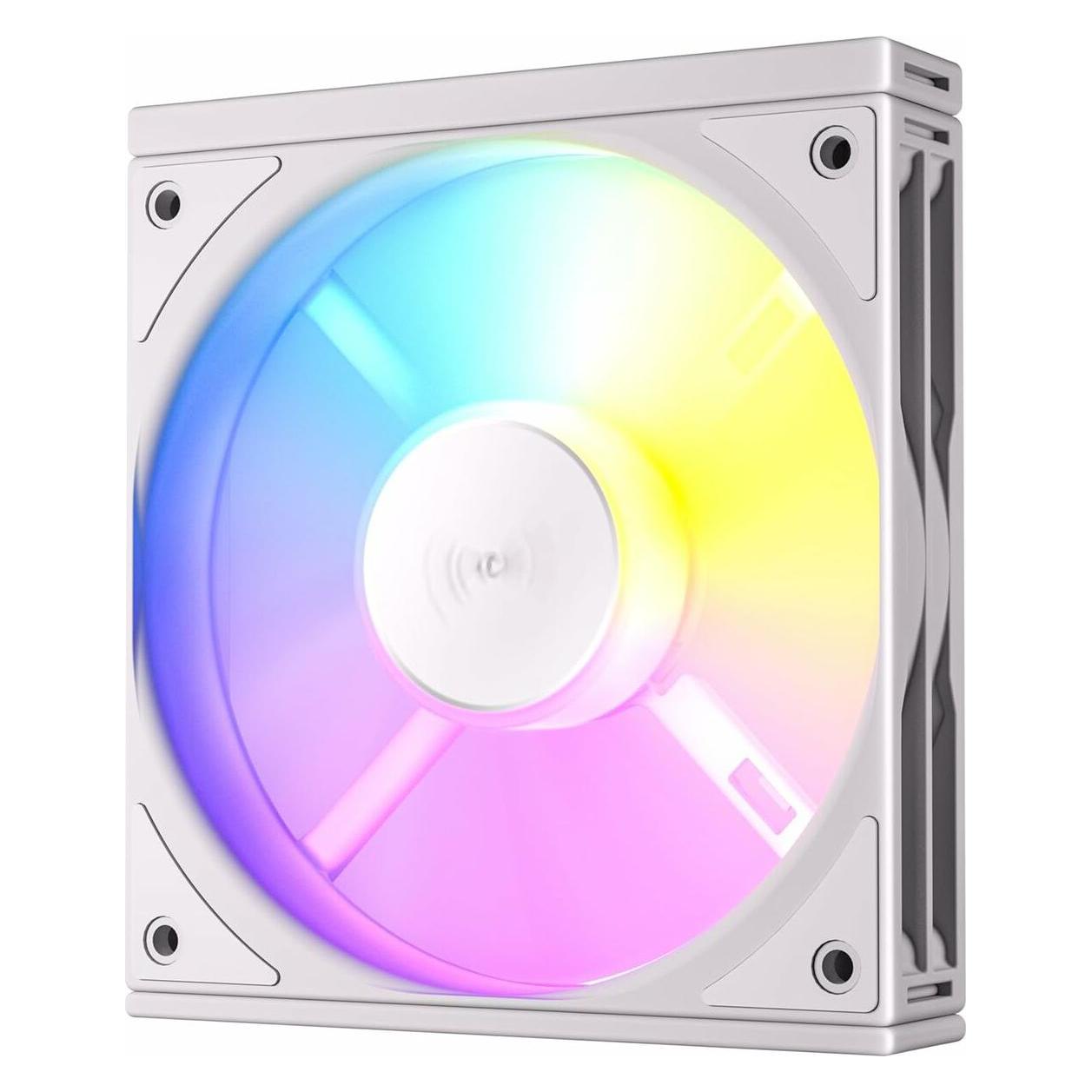

Wie verbinde ich die MSI Mystic Light Software mit den Lüftern?
Um die MSI Mystic Light Software mit den Lüftern zu verbinden, benötigst du Lüfter, die mit der Mystic Light Sync-Funktion kompatibel sind. Diese Lüfter müssen an den entsprechenden RGB-Header auf dem Mainboard angeschlossen werden. Anschließend kannst du die Mystic Light Software herunterladen und installieren, um die Beleuchtung der Lüfter anzupassen und zu steuern. **
Wie verbinde ich?
Um eine Verbindung herzustellen, benötigst du in der Regel ein geeignetes Gerät wie zum Beispiel ein Smartphone oder einen Computer sowie eine Internetverbindung. Je nachdem, welche Art von Verbindung du herstellen möchtest, musst du die entsprechenden Einstellungen an deinem Gerät vornehmen, zum Beispiel WLAN für eine drahtlose Verbindung oder ein Ethernet-Kabel für eine kabelgebundene Verbindung. Anschließend kannst du dich mit dem gewünschten Netzwerk verbinden, indem du das Passwort eingibst oder andere erforderliche Informationen angibst. **
Top-Angebote
Produkte zum Begriff Verbinde:
-
Wie funktioniert Google Chat Video-Konferenz?
Google Chat Video-Konferenz ermöglicht es Benutzern, über das Internet miteinander zu kommunizieren. Benutzer können über ihre Google-Konten auf den Dienst zugreifen und Videoanrufe mit anderen Personen starten, die ebenfalls über ein Google-Konto verfügen. Die Teilnehmer können während der Konferenz auch Bildschirmfreigaben durchführen und Dateien teilen. **
-
Wie verbinde ich Minecraft Java mit dem Chat?
Um Minecraft Java mit dem Chat zu verbinden, kannst du verschiedene Methoden verwenden. Eine Möglichkeit ist die Verwendung von Plugins wie z.B. "EssentialsX", die es ermöglichen, den Minecraft-Chat mit einem externen Chat-System zu verbinden. Eine andere Möglichkeit ist die Verwendung von Befehlen wie "/tellraw", um Nachrichten aus dem Spiel heraus an den Chat zu senden. Du kannst auch einen externen Chat-Client verwenden, der eine Verbindung zu Minecraft herstellt und den Chat synchronisiert. **
-
Wie verbinde ich Video Out mit HDMI In?
Um Video Out mit HDMI In zu verbinden, benötigst du ein HDMI-Kabel. Schließe das eine Ende des Kabels an den Video Out-Anschluss deines Geräts (z. B. Laptop, DVD-Player) an und das andere Ende an den HDMI In-Anschluss des Zielgeräts (z. B. Fernseher, Monitor). Stelle sicher, dass beide Geräte eingeschaltet sind und das HDMI-Eingangssignal auf dem Zielgerät ausgewählt ist. **
-
Wie verbinde ich prime Video mit dem Fernseher?
Um Prime Video mit dem Fernseher zu verbinden, benötigst du entweder ein Smart TV mit integrierter Prime Video App oder ein externes Streaming-Gerät wie z.B. einen Amazon Fire TV Stick. Wenn du ein Smart TV hast, kannst du einfach die Prime Video App auf dem Fernseher öffnen und dich mit deinem Amazon-Konto anmelden. Falls du einen externen Streaming-Gerät verwendest, schließe es einfach über HDMI an deinen Fernseher an und folge den Anweisungen zur Einrichtung. Sobald du verbunden bist, kannst du Prime Video auf deinem Fernseher genießen und deine Lieblingsserien und Filme streamen. Vergiss nicht, eine stabile Internetverbindung sicherzustellen, um ein reibungsloses Streaming-Erlebnis zu gewährleisten. **
Ähnliche Suchbegriffe für Verbinde
-
Knipex 97 49 06 Crimpeinsatz Isolierte Kabelschuhe, Isolierte Steckverbinder, Isolierte Sto?verbindeKnipex 97 49 06 Crimpeinsatz Isolierte Kabelschuhe,Isolierte Steckverbinder,Isolierte Sto?verbinder 0.5 bis 6 mm? Passend f?r Marke (Zangen) Knipex 97 43 200,97 43 E,97 43 E AUS,97 43 E UK,97 43 E US Crimp-Profile Anwendung: isolierte Kabelschuhe,...79,98 €*Versand: 0,00 €Sichere Weiterleitung zum Anbieter
-
Edition Michael Fischer Tarot-Kartenset: Blütentarot Verbinde Die Archetypische Energie Der Tarot-Karten Mit Jahrhundertealtem BlumenwissenTarot-Kartenset: Blütentarot Verbinde die archetypische Energie der Tarot-Karten mit jahrhundertealtem Blumenwissen. Elvira Gettinger. Zeitschriften.26,00 €*Versand: 3,95 €Sichere Weiterleitung zum Anbieter
-
Wie verbinde ich T online mit Outlook?
Um T online mit Outlook zu verbinden, müssen Sie zuerst Ihr T online-Konto in Outlook hinzufügen. Dazu müssen Sie die Einstellungen für eingehende und ausgehende E-Mails von T online kennen. Gehen Sie dann zu den Kontoeinstellungen in Outlook und fügen Sie ein neues E-Mail-Konto hinzu. Geben Sie die erforderlichen Informationen ein, wie z.B. Ihre E-Mail-Adresse und Ihr Passwort. Überprüfen Sie die Verbindung, indem Sie eine Test-E-Mail senden. Wenn alles korrekt eingerichtet ist, sollten Sie in der Lage sein, Ihre T online-E-Mails in Outlook zu empfangen und zu senden. **
-
Wie verbinde ich Composite Video (gelber Cinch-Stecker) mit Component Video (RGB Cinch)?
Um Composite Video (gelber Cinch-Stecker) mit Component Video (RGB Cinch) zu verbinden, benötigst du einen Composite-zu-Component-Video-Konverter. Dieser Konverter wandelt das Composite-Video-Signal in ein Component-Video-Signal um, sodass du es mit einem Component-Video-Eingang verbinden kannst. Schließe einfach den gelben Cinch-Stecker des Composite-Video-Kabels an den Eingang des Konverters an und verbinde dann den Component-Video-Ausgang des Konverters mit dem Component-Video-Eingang deines Geräts. **
-
Wie verbinde ich die MSI Mystic Light Software mit den Lüftern?
Um die MSI Mystic Light Software mit den Lüftern zu verbinden, benötigst du Lüfter, die mit der Mystic Light Sync-Funktion kompatibel sind. Diese Lüfter müssen an den entsprechenden RGB-Header auf dem Mainboard angeschlossen werden. Anschließend kannst du die Mystic Light Software herunterladen und installieren, um die Beleuchtung der Lüfter anzupassen und zu steuern. **
-
Wie verbinde ich?
Um eine Verbindung herzustellen, benötigst du in der Regel ein geeignetes Gerät wie zum Beispiel ein Smartphone oder einen Computer sowie eine Internetverbindung. Je nachdem, welche Art von Verbindung du herstellen möchtest, musst du die entsprechenden Einstellungen an deinem Gerät vornehmen, zum Beispiel WLAN für eine drahtlose Verbindung oder ein Ethernet-Kabel für eine kabelgebundene Verbindung. Anschließend kannst du dich mit dem gewünschten Netzwerk verbinden, indem du das Passwort eingibst oder andere erforderliche Informationen angibst. **
* Alle Preise verstehen sich inklusive der gesetzlichen Mehrwertsteuer und ggf. zuzüglich Versandkosten. Die Angebotsinformationen basieren auf den Angaben des jeweiligen Shops und werden über automatisierte Prozesse aktualisiert. Eine Aktualisierung in Echtzeit findet nicht statt, so dass es im Einzelfall zu Abweichungen kommen kann. ** Hinweis: Teile dieses Inhalts wurden von KI erstellt.